📖 SPABLIC TIME 使い方
QRコードとパスワードで簡単に打刻できる勤怠管理アプリです
📱 起動方法
- ブラウザで管理者から共有されたURLにアクセスします
- カメラと位置情報の許可を求められたら「許可」を選択してください
🔄 打刻の流れ
ステップ1: QRコードをスキャン
- 管理者が発行したQRコードをカメラに向けます
- 自動的に読み取られ、次の画面に進みます
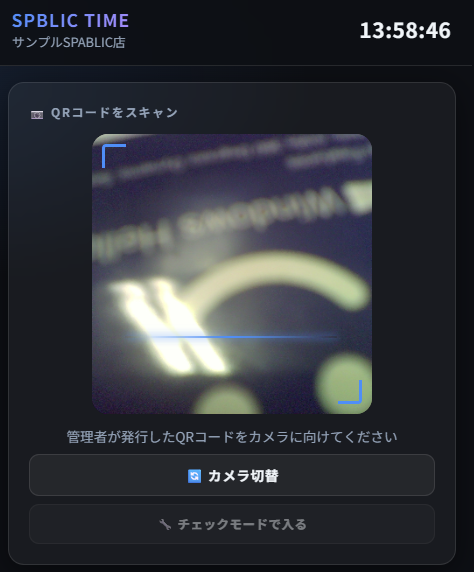
カメラ切替ボタン
複数のカメラがある端末では「🔄 カメラ切替」ボタンでカメラを切り替えられます。
ステップ2: パスワードを入力
- あなた専用のパスワードを入力します
- 「確認する」ボタンをタップします
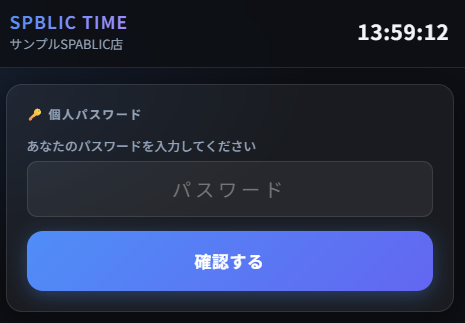
注意:
パスワードは管理者から個別に配布されます。忘れた場合は管理者に確認してください。
ステップ3: 打刻する
パスワード認証が完了すると、あなたの名前と現在の状態が表示されます。
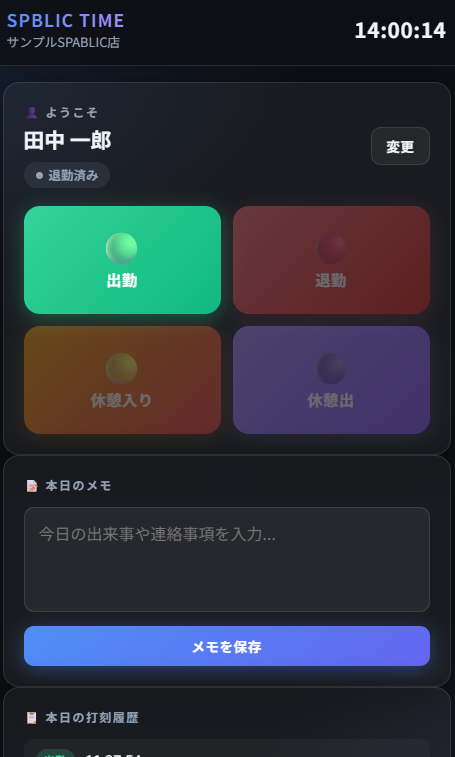
打刻ボタン
打刻すると、現在時刻と位置情報が自動的に記録されます。
⚙️ 各機能の説明
📝 本日のメモ
その日の業務内容や連絡事項を記録できます。
- メモ欄にテキストを入力します
- 「メモを保存」ボタンをタップします
📋 本日の打刻履歴
本日の打刻記録が時系列で表示されます。
- 各打刻の時刻
- 打刻の種類(出勤/退勤/休憩入り/休憩出)
- 打刻場所(GPSによる位置情報)
画面下部には、実労働時間が自動計算されて表示されます。
📊 ステータス表示
画面上部に現在の状態が表示されます:
未出勤
勤務中
休憩中
退勤済
- 未出勤 - まだ出勤していない状態
- 勤務中 - 出勤済みで勤務中
- 休憩中 - 休憩中
- 退勤済 - 退勤完了
🔄 スタッフの変更
打刻画面で「変更」ボタンを押すと、パスワード入力画面に戻ります。
別のスタッフが打刻する場合に使用してください。
❓ よくある質問
Q: 位置情報が取得できない場合は?
A: GPSの許可が必要です。ブラウザのサイト設定から位置情報を「許可」に変更してください。
Q: カメラが起動しない場合は?
A: カメラの許可が必要です。ブラウザのサイト設定からカメラを「許可」に変更してください。
Q: パスワードを忘れた場合は?
A: 管理者に連絡してパスワードを再確認してください。
Q: 打刻を間違えた場合は?
A: 管理者に連絡して修正を依頼してください。管理画面から修正できます。
Q: 実労働時間はどのように計算される?
A: 出勤から退勤までの時間から、休憩時間を差し引いた時間が表示されます。
⚠️ 注意事項
- 打刻時には必ず正しい位置情報と時刻が記録されます
- 他人のパスワードは絶対に使用しないでください
- 打刻忘れがないよう、出退勤時には必ず打刻してください
お問い合わせ: 管理者までご連絡ください